新手教程 · VR连接 · 场景导入 · OpenXR

PG模拟器使用教程与VR设备连接指南

本页回答PG模拟器怎么用、怎样连接VR设备、如何导入场景和怎样调整控制器与画面。不同头显、运行时和控制器的步骤可能不同,教程提供通用检查顺序,不把OpenXR接口支持解释为全部硬件完全兼容。

适用版本:PGIMULATOR v2.6.0
PG模拟器VR头显、控制器与电脑连接流程
完整路线

PG模拟器怎么用:十步操作教程

每一步都包含具体操作、检查结果与常见错误;先确认结果,再进入下一步,并保留必要的环境与错误记录。

进入PG模拟器官方下载页面

从站内导航进入download.html,不从广告、群聊或未知网盘寻找文件。

检查结果
页面域名与导航一致。
常见错误
误入拼写相近域名。

核对正式域名和版本号

确认域名为pgmoniqi-h5app.com.cn,当前公开版本为v2.6.0,日期为2026年7月28日。

检查结果
版本、日期与说明一致。
常见错误
把第三方运行时版本当成产品版本。
下一步
查看系统要求。

检查Windows系统与硬件

确认64位系统、CPU、显卡、运行内存、可用空间和USB或网络条件。

检查结果
满足场景推荐等级。
常见错误
只看安装包体积,不看场景资源。

安装PG模拟器

正式文件发布后核对数字签名和校验值,按系统提示选择目录,不关闭全部安全防护。

检查结果
主程序可在桌面模式启动。
常见错误
安装未知修改版或签名不一致文件。
下一步
准备设备运行环境。

安装或更新设备运行环境

根据头显要求安装对应运行时,更新显卡、USB与设备驱动,确认当前活动OpenXR运行时。

检查结果
运行时可识别设备。
常见错误
多个运行时相互覆盖。

连接VR头显与控制器

按设备说明选择有线或无线串流,检查头显电量、线缆、网络、控制器配对和音频输出。

检查结果
头显和控制器状态均可见。
常见错误
无线网络拥堵或USB带宽不足。
下一步
连接细节

启动设备检测

在PG模拟器中查看头显、控制器、运行时、显卡与音频状态,保存未通过项目。

检查结果
关键设备显示可用或待处理。
常见错误
跳过警告直接加载复杂场景。
下一步
选择合适场景。

选择并导入模拟场景

核对场景分类、格式、版本、来源和性能等级,先使用小型测试场景确认加载。

检查结果
场景资源完整且版本匹配。
常见错误
导入旧格式或缺失贴图。

调整画面、移动和舒适度

根据显卡和头显降低渲染分辨率、阴影和特效,选择传送移动或转向分段。

检查结果
画面稳定且无明显不适。
常见错误
首次体验直接启用连续快速移动。

保存设置并开始体验

保存设备与场景配置,先短时体验;出现眩晕、恶心、眼部不适或跟踪异常时立即停止。

检查结果
配置可再次载入。
常见错误
忽略身体不适继续使用。
下一步
记录日志并按需排查。
设备连接

PG模拟器如何连接VR设备

头显厂商、型号与运行时不同,操作方式不会完全一致。

有线VR头显连接与运行时检查

有线连接

检查视频接口、USB版本、线缆状态和设备运行时。连接后确认头显显示、跟踪、音频与控制器,不要只根据系统提示音判断设备完全可用。
无线串流头显网络与延迟检查

无线串流

电脑与头显应处于稳定的局域网环境,检查路由器频段、距离、后台流量和串流软件。网络延迟会影响画面与控制反馈。
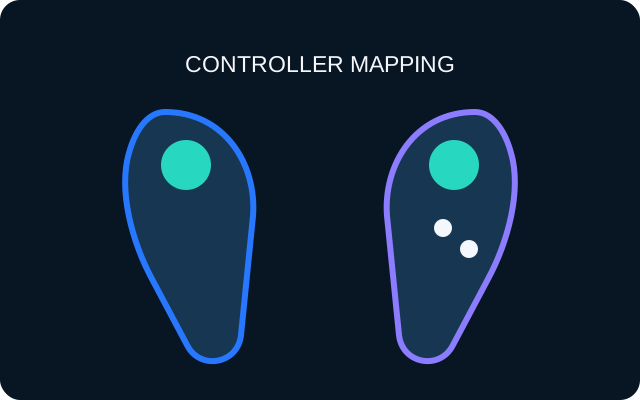
VR控制器电量配对与按键映射检查

控制器与音频

确认控制器电量、左右手配对、按键模式和触觉反馈;音频输出应选择正确设备。按键不同可先恢复默认映射,再逐项调整。

活动空间

清理地面、桌边、玻璃和楼梯附近物品,按照设备说明设置边界。坐姿与站立模式所需范围不同,无线连接也不能忽略现实空间。

刷新率、分辨率与延迟

更高刷新率和渲染分辨率会增加显卡负担。若出现卡顿或延迟,应先降低设置并关闭后台程序,再检查驱动和温度。

内容管理

PG模拟器怎么导入和选择VR场景

场景文件应来自可信来源,并与当前产品版本、依赖和性能等级匹配。

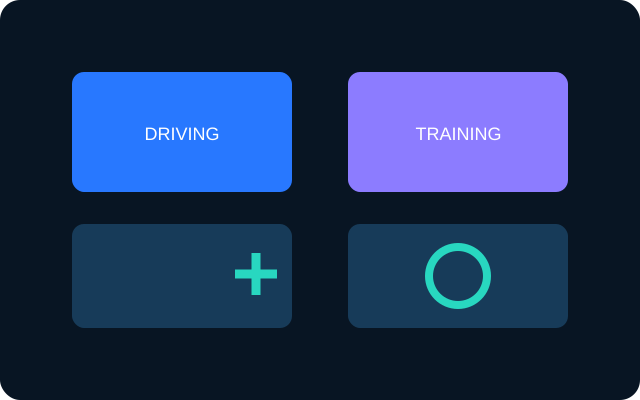
PG模拟器驾驶、训练和教育场景选择面板
  1. 先阅读场景说明,确认类型、来源、版本与依赖。
  2. 检查压缩包完整性和可用存储空间。
  3. 在场景管理中选择导入目录,不直接覆盖系统文件。
  4. 先使用桌面预览查看模型、贴图与加载日志。
  5. 确认性能等级后再切换头显模式。
  6. 场景异常时保留日志并重新导入,不混用不同版本资源。

场景分类

驾驶强调视野与操作;工业训练强调步骤;教育实验强调模型;空间探索强调移动;设计预览强调比例;应急演练强调顺序与复盘。

控制方式

鼠标、键盘、游戏控制器和VR控制器的输入能力不同。场景只提供某种映射时,其他设备不一定能完整操作。

训练边界

虚拟流程只能用于理解和练习,不能替代真实设备授权、职业资质、现场指挥和安全培训。

跨平台接口

PG模拟器OpenXR运行环境说明

OpenXR由Khronos维护,是面向XR应用的免版税开放标准,用于帮助应用跨不同设备与运行环境工作。
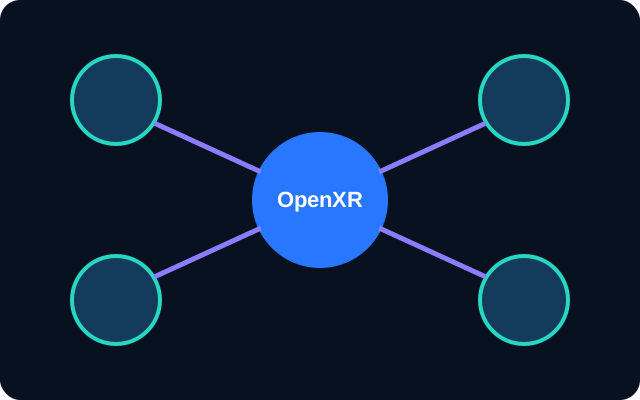
PG模拟器OpenXR运行时、扩展和设备连接关系

支持OpenXR仍要分别检查四类状态

  • 活动运行时:确认系统当前由哪个OpenXR运行时处理应用。
  • 扩展能力:手部、眼动、空间映射等扩展并非每个环境相同。
  • 控制器映射:按键、姿态和触觉反馈可能需要单独配置。
  • 驱动与性能:设备驱动、显卡和系统版本仍会影响表现。
“支持OpenXR”不能直接等同于“所有设备、扩展和功能完全兼容”。
画面与性能

PG模拟器控制器与图像设置

一次只调整一个关键参数并记录结果,避免同时更改后无法定位问题。

控制器映射

先恢复默认配置,确认左右手和基础按键,再设置传送、抓取、菜单与复位。保持安全功能可用。

渲染分辨率

分辨率越高显卡负担越大。画面卡顿时先降低渲染比例,而不是只调头显面板分辨率。

阴影与特效

复杂阴影、反射和粒子会增加GPU占用。训练类场景应优先保持稳定和可读性。

刷新率与帧率

较高刷新率需要持续稳定输出。频繁波动可能比适度降低设置更容易造成不适。

必须阅读

VR舒适度与安全说明

PG模拟器教程不能替代医疗建议、设备厂商说明或现场安全制度。

  • 首次使用从短时间体验开始,并逐步适应。
  • 清理周围空间,避免靠近楼梯、玻璃和障碍物。
  • 使用控制器腕带,确认活动边界正常。
  • 眩晕、恶心、头痛或眼部不适时立即停止。
  • 儿童使用应遵守设备厂商年龄与监护要求。
  • 不得在驾驶车辆或操作真实机械时使用头显。
  • 模拟训练不能视为职业资格或现场安全认证。
  • 跟踪异常、画面闪烁或延迟明显时先退出场景。
八类错误

PG模拟器常见问题排查

每项先记录现象和环境,再按顺序尝试,不用未知补丁绕过错误。

安装程序打不开

  1. 检查系统架构。
  2. 核对文件是否完整。
  3. 查看安全软件拦截记录。
  4. 从正式来源重新获取。

VR头显无法识别

  1. 检查线缆或无线连接。
  2. 确认设备运行时。
  3. 重启头显与电脑。
  4. 检查USB、网络和驱动。

OpenXR运行时错误

  1. 确认当前活动运行时。
  2. 检查运行时是否安装。
  3. 更新显卡驱动。
  4. 查看PG模拟器日志。

控制器没有反应

  1. 检查电量。
  2. 重新配对。
  3. 检查控制器配置。
  4. 恢复默认映射。

画面卡顿

  1. 降低渲染分辨率。
  2. 降低阴影和特效。
  3. 关闭后台程序。
  4. 检查显卡占用与温度。

画面模糊

  1. 调整头显佩戴位置。
  2. 检查瞳距。
  3. 核对渲染分辨率。
  4. 按设备说明清洁镜片。

使用后容易眩晕

  1. 立即停止并休息。
  2. 改用传送移动。
  3. 开启转向分段并降低速度。
  4. 缩短下次体验时间。

场景无法加载

  1. 检查可用空间。
  2. 核对文件完整性。
  3. 查看场景版本与依赖。
  4. 保留日志后重新导入。
教程补充

PG模拟器VR使用FAQ

先安装设备运行时与驱动,按型号选择有线或无线连接,再检查头显、控制器、音频、活动空间和当前OpenXR运行时。不同设备步骤不能相互照搬。

不等于。标准接口只解决一部分跨平台问题,运行时、扩展、控制器映射、驱动和场景功能仍需分别检查。

不能这样假定。场景格式、版本、依赖、贴图、授权和性能等级都可能影响导入,使用前应查看当前版本支持说明。

不应勉强继续。出现眩晕、恶心或眼部不适时要立即停止并休息;再次使用可缩短时长、降低移动速度和改用传送移动。
PG模拟器教程资料来源与功能边界说明

教程来源与使用边界

教程根据PGIMULATOR产品流程、通用设备检查和公开标准资料整理。第三方运行时与设备名称归相应权利人所有;操作训练不能替代真实职业资格、医疗建议或现场安全培训。

查看完整来源说明